Quickstart
1. Lieferschein
Sie befinden sich in der Lieferschein-Übersicht. Hier können Sie einen Neuen Lieferschein hochladen, bestehende bearbeiten oder Lieferscheine exportieren. Außerdem können Sie in den Rückmeldungen-Tab wechseln, wo alle Lieferscheine mit erfolgter Rückmeldung angezeigt werden.
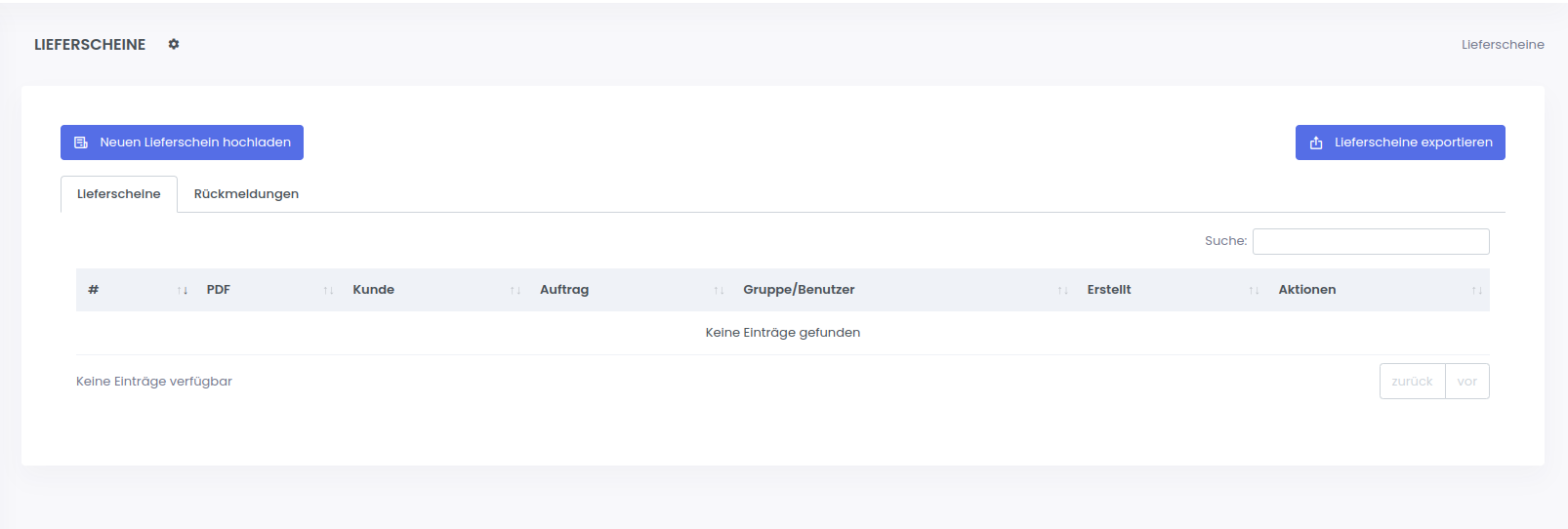
1.1 Lieferschein hochladen
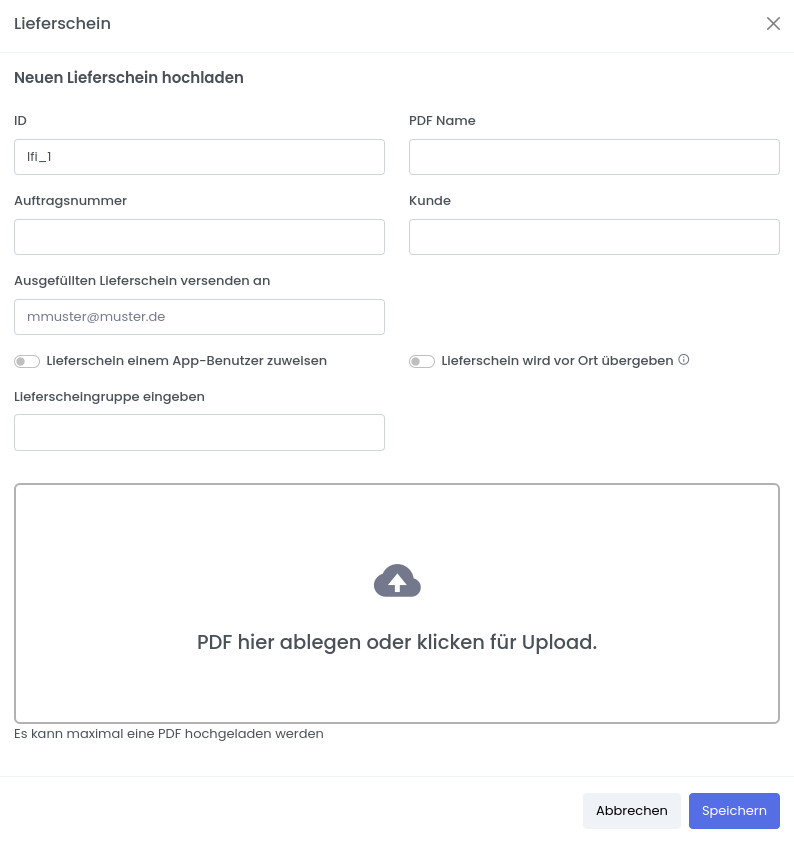
Wenn Sie auf den Button Neuen Lieferschein hochladen klicken, öffnet sich ein neues Fenster. Hier können Sie eine ID, den Namen des Lieferscheines, die Auftragsnummer und den Kunden angeben. Den Lieferschein können Sie per Drag'n'Drop hineinziehen oder Sie klicken auf die Fläche und wählen das PDF aus Ihren Dateien aus. Nach dem Speichern wird dieser in der Übersicht angezeigt. Hier können Sie verschiedene Aktionen durchführen, wie z. B. Ihre Angaben bearbeiten, den Lieferschein versenden oder löschen.
1.2 Rückmeldungen
In der Rückmeldungen-Übersicht sehen Sie alle Lieferscheine mit erfolgter Rückmeldung. Sie sehen das Datum der Rückmeldung und haben wieder die Möglichkeit, den Lieferschein anzuzeigen, herunterzuladen oder zu löschen.

1.3 Lieferscheine exportieren
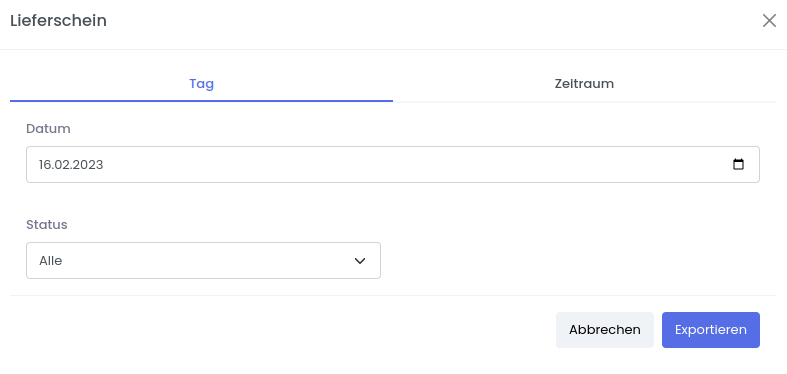
Mit dem Button Lieferscheine exportieren öffnet sich ein neues Fenster. Hier können Sie mehrere Lieferscheine gleichzeitig herunterladen. Wählen Sie dafür den Tag, bzw. Zeitraum und den Status aus. Nachdem Sie Exportieren ausgewählt haben, wird eine Zip-Datei heruntergeladen, die Sie auf Ihrem PC entpacken können.
2. Lieferschein PRO
2.1 Vorlagen
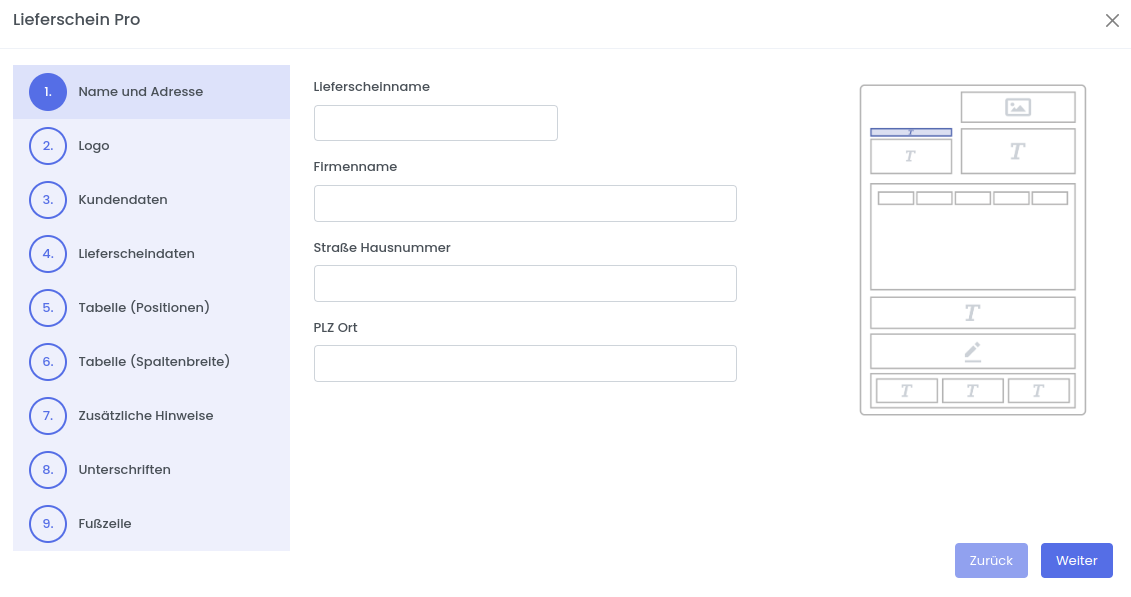
Wenn Sie Lieferschein PRO gebucht haben, dann können Sie Vorlagen für Ihre Lieferscheine erstellen. Dafür geben Sie in 9 Schritten Daten wie Firmenadresse, Firmenlogo, Lieferscheindaten, eine Tabelle für die Artikel oder Unterschriftfelder an. Die Vorlage wird dann in der Übersicht angezeigt und kann bearbeitet, angezeigt oder gelöscht werden.
2.2 Lieferschein erstellen
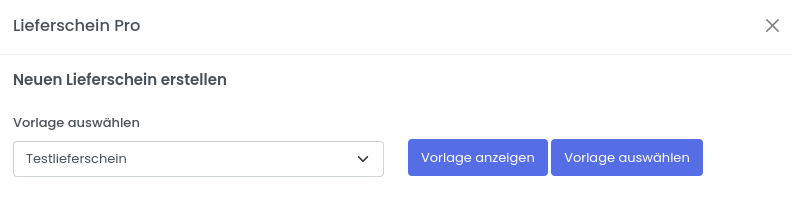
Um einen Lieferschein zu erstellen, gehen Sie auf Manuell anlegen. Hier wählen Sie dann die Vorlage aus und geben in den nächsten Schritten die Daten ein.
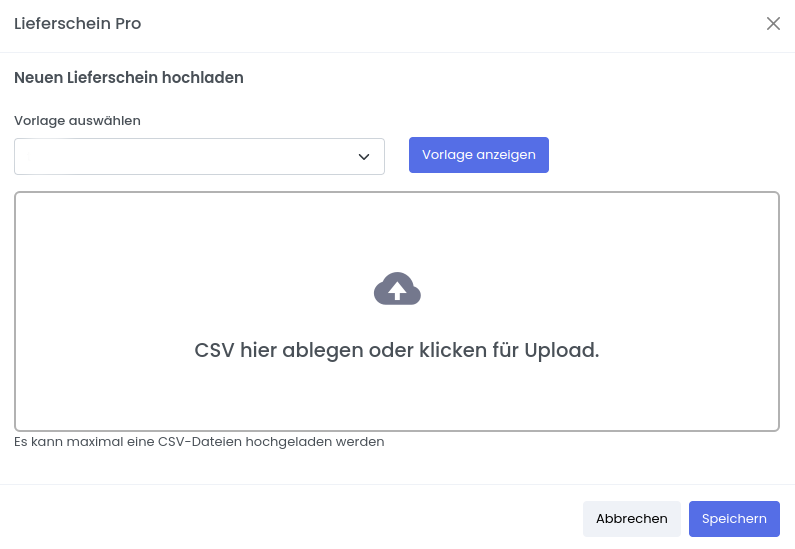
Sie können auch eine CSV-Datei nutzen und die Daten werden automatisch einsortiert. Gehen Sie dafür auf CSV hochladen und wählen Ihre Vorlage aus.
3. Lieferschein teilen
Sie können einen Lieferschein per Mail teilen. Wählen Sie dafür in der Übersicht unter Aktionen den Button und es öffnet sich ein Fenster mit einer Mail, die Sie dann vervollständigen müssen.
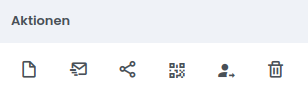
Sie können auch den Button Link kopieren nutzen und dann den Lieferschein beliebig teilen.
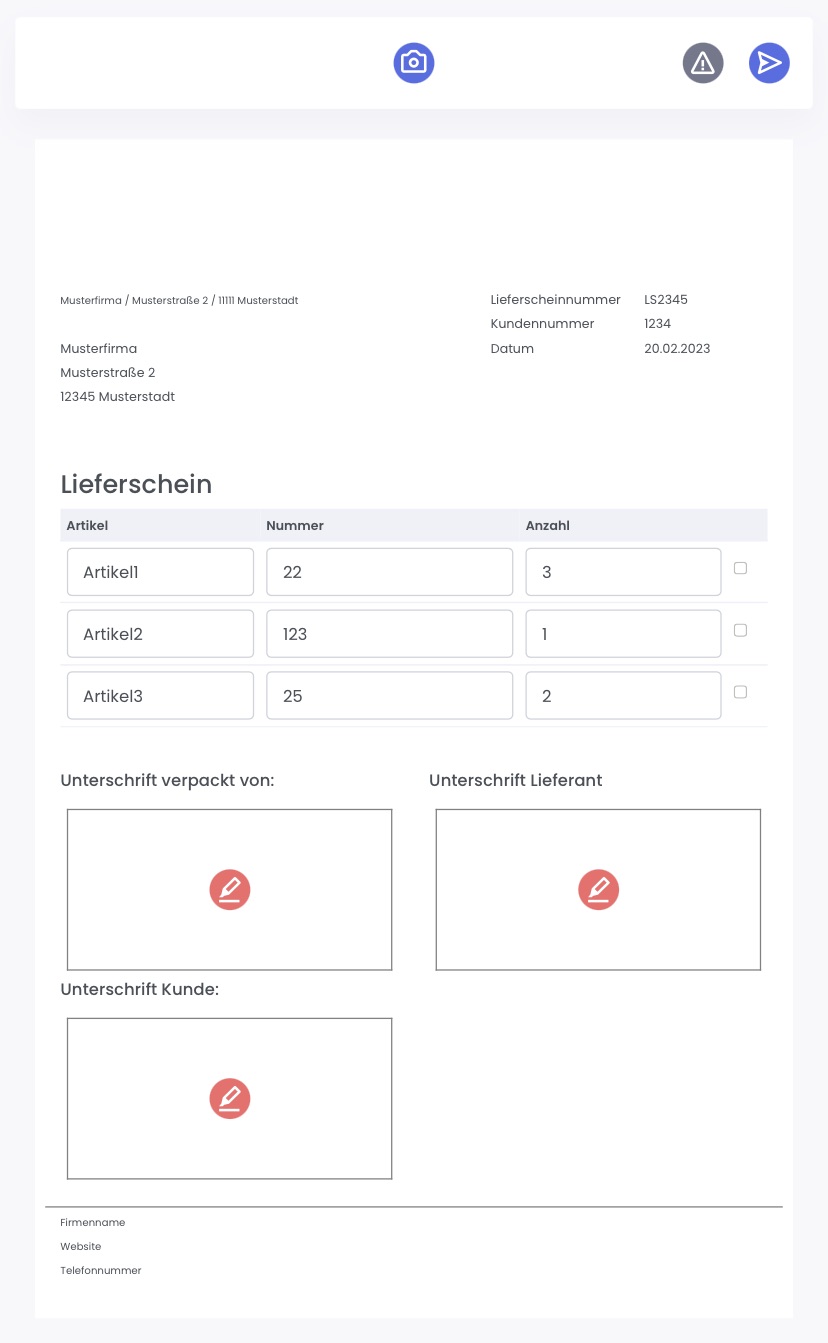
Außerdem ist es möglich, einen QR-Code anzeigen zu lassen. Diesen können Sie dann mit Ihrem Mobilgerät scannen und die bearbeitbaren Felder ausfüllen. Es ist auch möglich, Bilder anzuhängen und Unterschriften einzufügen. Nachdem der Lieferschein abgearbeitet ist, können Sie mit dem Button oben rechts die Rückmeldung durchführen. Der Lieferschein wird dann auf dem PC unter Rückmeldungen angezeigt.