Vorlage anlegen und bearbeiten
Anlegen einer Vorlage
Für Ihre Lieferscheine können Sie sich eine Vorlage erstellen. Gehen Sie dafür auf Lieferschein Pro und dann auf Vorlagen. Sie befinden sich dann in einer Übersicht für alle bereits erstellten Vorlagen.

Diese können Sie dann Anzeigen, Bearbeiten, Einstellungen vornehmen oder Löschen. Mit dem Button Neue Vorlage anlegen, können Sie auch eine neue erstellen.
Es öffnet sich ein neues Fenster. Geben Sie hier bitte den Lieferscheinnamen, Ihren Firmennamen und die Adresse ein.
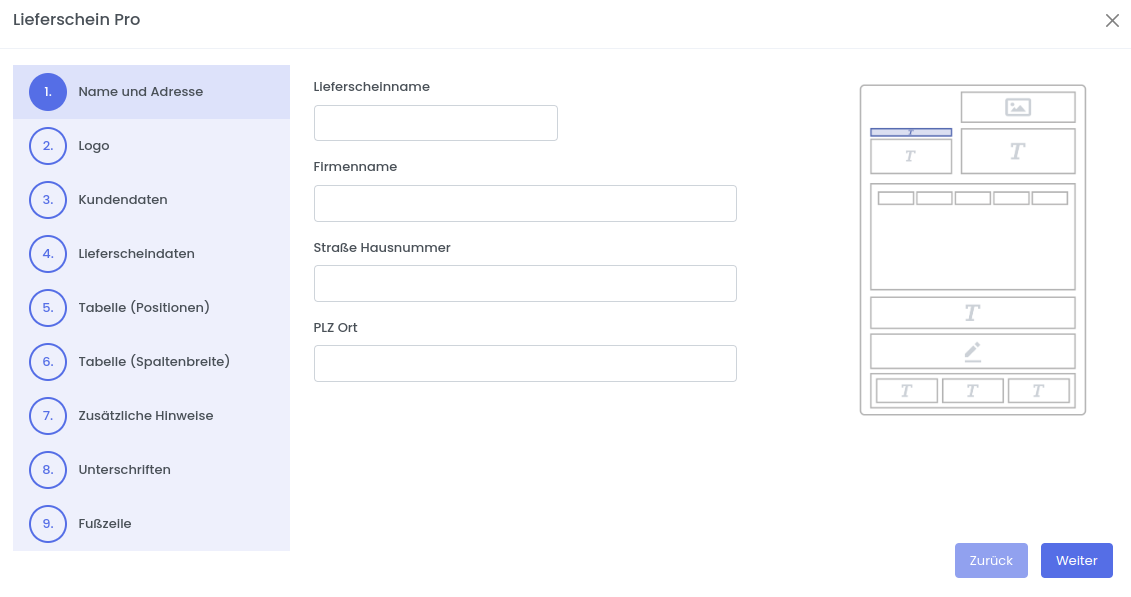
Im nächsten Schritt können Sie Ihr Firmenlogo auswählen, welches in der oberen rechten Ecke des Lieferscheines angezeigt wird.

Als Nächstes können Sie bereits Kundendaten eintragen, indem Sie dafür eine CSV-Datei ablegen. Wenn Sie noch keine Daten eintragen wollen, dann lassen Sie die Felder frei.

Danach können Sie festlegen, welche Daten auf dem Lieferschein angezeigt werden sollen. Dafür haben Sie bis zu 7 Positionen verfügbar. Beim Anlegen der Vorlage schreiben Sie hier nur die Bezeichnungen der Felder hinein. Die Daten können Sie beim Manuellen anlegen eingeben.

Für die Lieferartikel können Sie eine Tabelle erstellen. Geben Sie dafür die Spaltennamen ein und wählen Sie den Typ des Eintrages aus. In Schritt 6 können Sie auch die Breite der Spalten anpassen, indem Sie die schwarzen Balken verschieben.

Sie haben auch die Möglichkeit, Hinweisefelder hinzuzufügen.

Es ist möglich Unterschriftfelder hinzufügen, zu benennen und verpflichtend zu machen. Die Felder können Sie dann auf dem Mobilgerät unterzeichnen.

Als letztes können Sie noch die Fußzeile beschriften. Dafür haben Sie bis zu 3 Spalten mit jeweils 5 Zeilen Platz.

Wenn Sie Ihre Vorlage fertig haben, dann speichern Sie diese. Die Vorlage wird danach in der Übersicht mit dem in Schritt 1 festgelegtem Namen angezeigt.
Bearbeiten einer Vorlage
Um eine Vorlage zu bearbeiten, gehen Sie in die Vorlagen-Übersicht. Dort finden Sie unter Aktionen ein Zahnrad. Wenn Sie den Button klicken, öffnet sich ein neues Fenster. Dort sehen Sie ein Menü mit den gleichen Punkten wie beim Erstellen der Vorlage. Wenn Sie alle Veränderungen fertig haben, gehen Sie auf Speichern und die aktualisierte Version wird in der Übersicht angezeigt.
